iPhone: restaurar com o firmware IPSW oficial em modo de recuperação
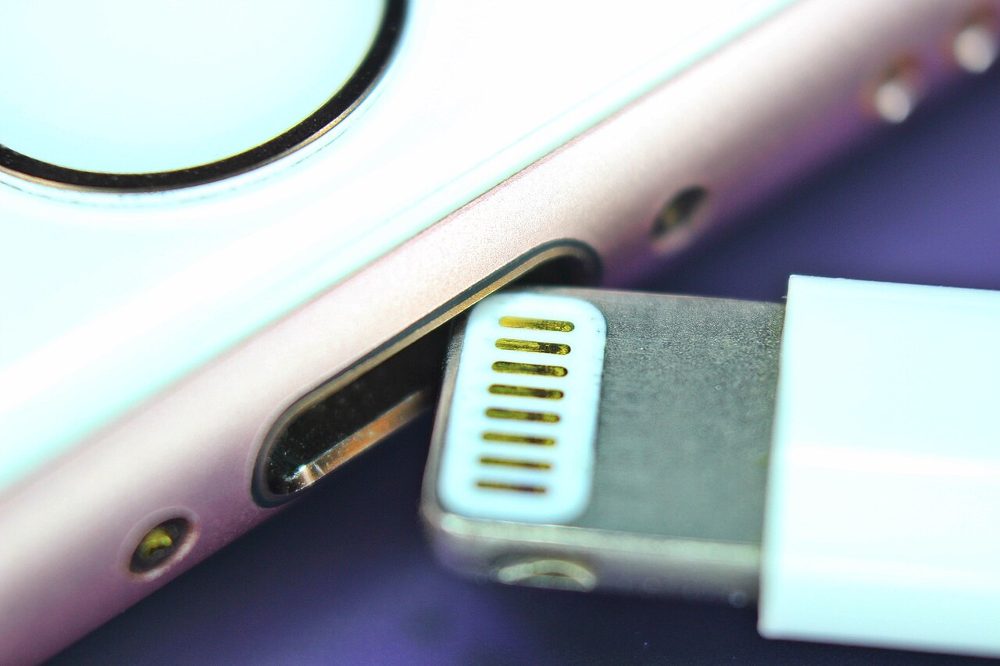
Quando um iPhone fica preso no logótipo da Apple, reinicia sem parar ou mostra o ecrã a pedir para ligar ao computador, a solução costuma ser reinstalar o iOS. O ficheiro do sistema do iPhone chama-se IPSW e é fornecido pela própria Apple.
O que é preciso
- No Windows, a aplicação Dispositivos Apple (Microsoft Store) ou o iTunes.
- No Mac, o Finder.
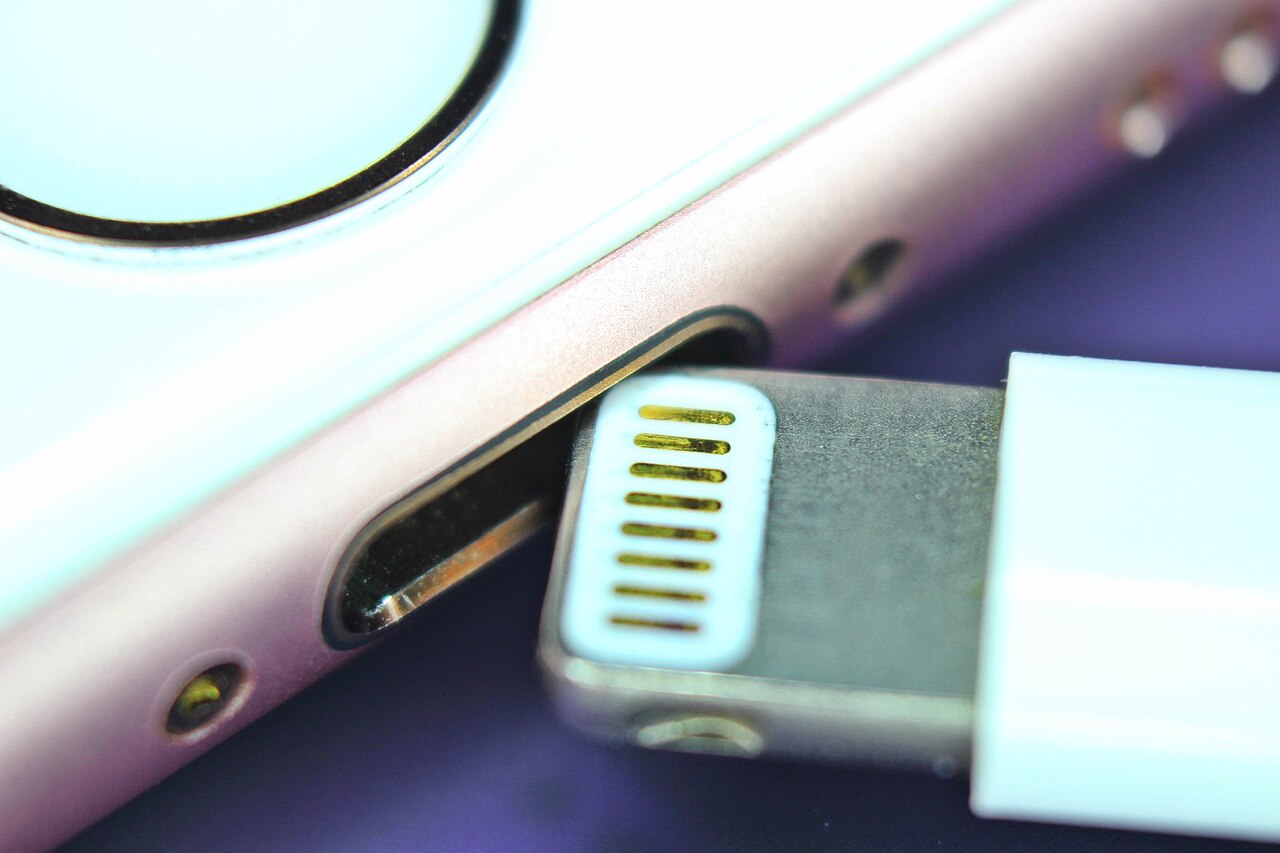
- Um cabo original ou certificado, ligado diretamente ao computador, sem hub.
- Internet estável. O iOS tem entre 6 e 8 GB.
Atualizar ou restaurar
- Atualizar reinstala o iOS e tenta manter fotos, aplicações e definições. É a primeira coisa a tentar.
- Restaurar apaga tudo e deixa o iPhone como novo. Usa-se quando a atualização falha.
Descarregar o IPSW
A aplicação descarrega o iOS sozinha. Ter o ficheiro guardado poupa tempo se tiveres de repetir, ou se fizeres vários aparelhos do mesmo modelo. O site ipsw.me lista os ficheiros oficiais, que vêm dos servidores da Apple.
TGDownloadIPSW oficial, escolhe o modelo no ipsw.meEscolhe o modelo exato. Só podes instalar versões que a Apple ainda assina, que aparecem a verde. As outras falham no fim do processo.
Entrar em modo de recuperação
- iPhone 8 e mais recentes: com o cabo ligado ao computador, carrega e larga Volume mais, carrega e larga Volume menos, e mantém o botão lateral até aparecer o ecrã com o computador e o cabo.
- iPhone 7 e 7 Plus: mantém o botão lateral e o Volume menos ao mesmo tempo.
- iPhone 6s e anteriores: mantém o botão Início e o botão lateral (ou o de cima).
Fazer o restauro
- Abre a aplicação Dispositivos Apple, o iTunes ou o Finder. Aparece uma mensagem a dizer que há um problema com o iPhone.
- Escolhe Atualizar. Se falhar, repete e escolhe Restaurar.
- Para usar o IPSW que descarregaste, carrega em Shift (Windows) ou Option (Mac) enquanto clicas no botão, e escolhe o ficheiro.
- Não desligues o cabo até o iPhone mostrar o ecrã de configuração.
Se o processo demorar mais de 15 minutos, o iPhone sai sozinho do modo de recuperação. Não é avaria: volta a entrar e repete.
Erros mais comuns
- Erro 9 ou 4005: quase sempre cabo, porta USB ou ligação instável. Troca o cabo e a porta.
- Erro 4013 ou 4014: pode ser ligação, mas se continuar com outro cabo e outro computador, aponta para avaria na placa (memória NAND ou alimentação).
- Erro 3194: versão de iOS já não assinada, ou o ficheiro hosts do PC está a bloquear os servidores da Apple.
- Erro 14: muitas vezes o IPSW está corrompido. Apaga-o e descarrega de novo.
Links oficiais: guia da Apple e Dispositivos Apple para Windows.